sketch 快捷键
SketchUp草图大师快捷键设置|下载
SketchUp草图大师是一个非常直观、非常易用的三维设计软件。很多SketchUp爱好者不是很喜欢用快捷键,喜欢去单击工具栏图标,其实这个没有必要,您只要花一点点功夫就可以让自己的操作变得更高效……
官方标准:
SketchUp快捷键是有套自带的快捷键,这套快捷键是您一安装SketchUp就会有的。这套快捷键我们可以称为官方标准快捷键,或者国际标准快捷键。不管是Windows还是Mac操作系统都是一样的。
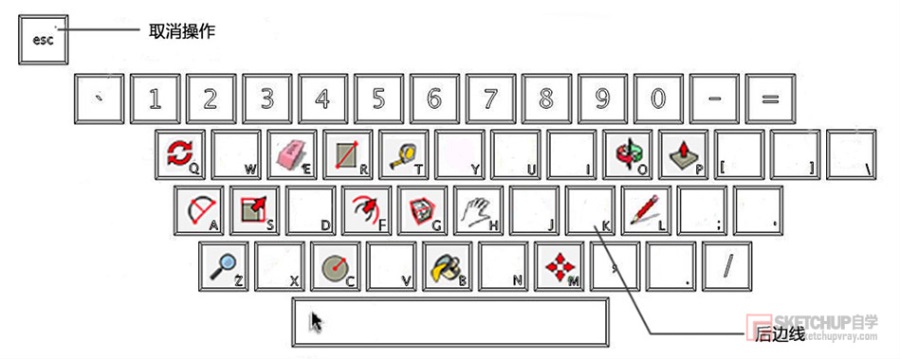
这么套快捷键的键位不多,不难看出都是使用频率非常高的工具。而且,有一些快捷键能与Auto CAD软件高度切合,比如CAD画直线的快捷键是“L”,SketchUp也是;CAD画矩形的快捷键是“R(REC)”,SketchUp也是;CAD画圆的快捷键是“C”,SketchUp也是;CAD画弧的快捷键是“A”,SketchUp也是……所以我认为官方这套快捷键是非常合理的,您没有必要去修改官方设置的快捷键。盲目修改后,只会给自己增加记忆的工作量。
很多SketchUp爱好者把官方这套快捷键全部打乱,设置成自己习惯的键位,这只是针对自己来说是高效的。因为每一位学习和使用SketchUp的人不可能与你相同的习惯,所以我个人是非常不建议这样子设置。网上也留传很多SketchUp快捷键键位的设置,我看大多数都是自己习惯的键位而已。
少校建议:
在我使用SketchUp过程中,发现有一些快捷键的使用频率是非常高的。所以我个人对有一些快捷键进行设置,这里将我这套快捷键的设置与大家进行说明分享!
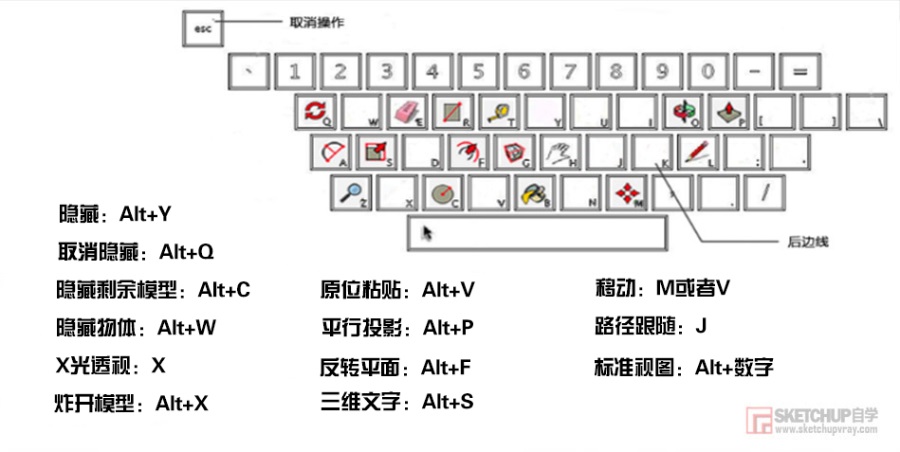
- 建议01:不动官方标准
官方标准的快捷键我是不动的,比如“L”是直线,就让它是直线。这个对SketchUp初学者也是非常科学的,初学者使用官方标准快捷键直观、易用,为何要让SketchUp初学者放弃官方标准而使用您的标准?
- 建议02:减少记忆
在我这么长时间的教学经验中发现,不是说你怎么教他设置快捷键,而帮助学员记住快捷键是比较关键的。所以首先您会发现我设置的快捷键并不算太多,其实次您会发现我设置的快捷键大多数是使用”汉字的拼音首字母+Alt键“。比如“平行投影”的拼音首字母是“P”,所以“平行投影”的快捷键是“Alt+P”,那么如果您忘记“平行投影”的快捷键,想一想拼音首字母就不会再忘记了。所您发现我设置快捷键最大的特点就是使用”汉字的拼音首字母+Alt键“。像“Alt+F”是反转平面,“Alt+Q”是取消隐藏,“Alt+Y”是隐藏等等。
但您查看我的快捷键(如上图)会发现有一些快捷键好像并不遵循这个原则,所以这个需要说明解释一下。比如“路径跟随”的快捷键是“J”,是因为“路径跟随”的拼音首字母“L”已经被直线工具占用了,所以用了第二字“径”的拼音首字母“J”做为快捷键。“隐藏剩余模型”的快捷键是“Alt+C”也是这个道理。“隐藏物体”用“Alt+W”,是因为第一个“隐”和第二个“藏”字都被占用了,所以只能用第3个“物”字,所以就是“Alt+W”。还有一些如“炸开模型”设置成“Alt+X”,是因为Auto CAD里面的分解命令为“X”,所以是结合了CAD……
- 建议03:左手快捷键
不知道大家有没有看过武侠小说里面使用“刀剑合璧”一词。其实在使用SketchUp过程中,我们的键盘就是刀(左手),鼠标就是剑(右手)。我见过有学员朋友放下鼠标,用右手去按键盘的……
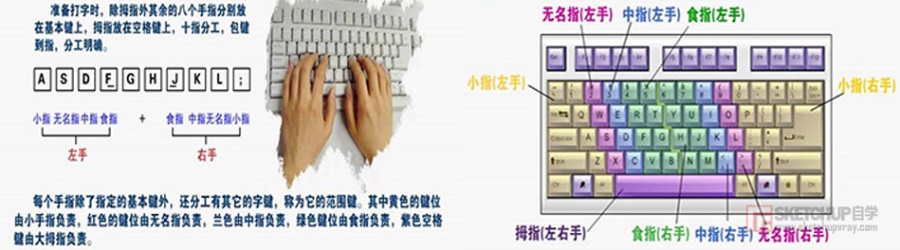
所以,如果我们把快捷键的键位都设置到左手附近的话,就是属于“近水楼台先得月”。那么您左手控制键盘,右手操作鼠标,是不是更高效呢?而且这里的左手键位是指左手的基准键位(如果您有正规学习电脑如何使用的话,就知道什么叫基准键位),我们是将快捷键尽可能设置到左手基准键位的附近。所以您看一下我的快捷键,除了官方默认的快捷键(如“L”快捷键)有一些需要移动到右手基准键,其它的左手全可以按到。
少校快捷键:
如果您是苹果操作系统,也可以参考以上方法进行设置,祝您使用SketchUp愉快^_^。
| 快捷键 | 快捷键 | 快捷键 |
| 隐藏:Alt+Y | 原位粘贴:Alt+V | 等轴视图:Alt+1 |
| 取消隐藏:Alt+Q | 平行投影:Alt+P | 顶视图:Alt+2 |
| 隐藏剩余模型:Alt+C | 反转平面:Alt+F | 前视图:Alt+3 |
| 隐藏物体:Alt+W | 三维文字:Alt+S | 后视图:Alt+4 |
| X光透视:X | 路径跟随:J | 左视图:Alt+5 |
| 炸开模型:Alt+X | 移动:M或者V | 右视图:Alt+6 |

Comments